Así convertí un iMac de 27 pulgadas de finales de 2015, comprado por 120 euros, en un monitor 5K, ahorrándome al menos 1.000 euros. Esta guía empezó como un README en GitHub; esto es el mismo material, ordenado.
Se basa en el trabajo de la comunidad del hilo DIY 5K Monitor Success de MacRumors.
Gracias a la comunidad DIY 5K#
Este proyecto no existiría sin los manitas del hilo DIY 5K Monitor Success de MacRumors. Los que más me ayudaron:
- @PaulD-UK: demasiadas aportaciones buenas para contarlas. Diagramas, consejos de cableado y sentido común práctico.
- @Regulus67: siempre dispuesto a responder, y muy paciente con los novatos.
- @Aiwi: análisis a fondo y registros detallados que desmitificaron la R1811. Su propio montaje está en GitHub: aiwipro/5K-iMac-Studio-Display-Stock-Look.
- @ItsAShaunParty: creó el GPT DIY 5K at MacRumors para ChatGPT.
Si te metes en este proyecto, léete el hilo entero antes de preguntar.
Cómo está escrita esta guía#
En vez de enseñar los aciertos y decir “¡tachán!” como un mago sacando un conejo de la chistera, la escribí mientras hacía el proyecto, con los fallos y los caminos equivocados. El texto tachado significa que me equivoqué o que al final tomé otro camino. Espero que sea más útil que una historia de éxito perfectamente lineal.
Por qué lo hice#
Me acababa de comprar una impresora 3D y buscaba un monitor más grande para usar con mi MacBook Pro M1 de 2020 y Fusion 360. Hay montones de monitores 4K asequibles, pero el escalado del texto y los detalles en un Mac siempre me ha parecido raro. Así que empecé a buscar monitores 5K y me sorprendió encontrar… poca cosa. Y lo que hay es carísimo. Buscando análisis de monitores 5K encontré el hilo de MacRumors, y mi vida cambió a mejor.
Busqué iMac de 27 pulgadas de segunda mano en Wallapop. Imagina mi sorpresa al encontrar un iMac 27 de finales de 2015 (A1419) con la placa lógica muerta por 100 euros. El vendedor decía que la pantalla funcionaba bien antes de morir la placa, y que una tienda le había dado un presupuesto de reparación demasiado caro. Me arriesgué, apostando a que tanto el vendedor como el técnico eran honrados.

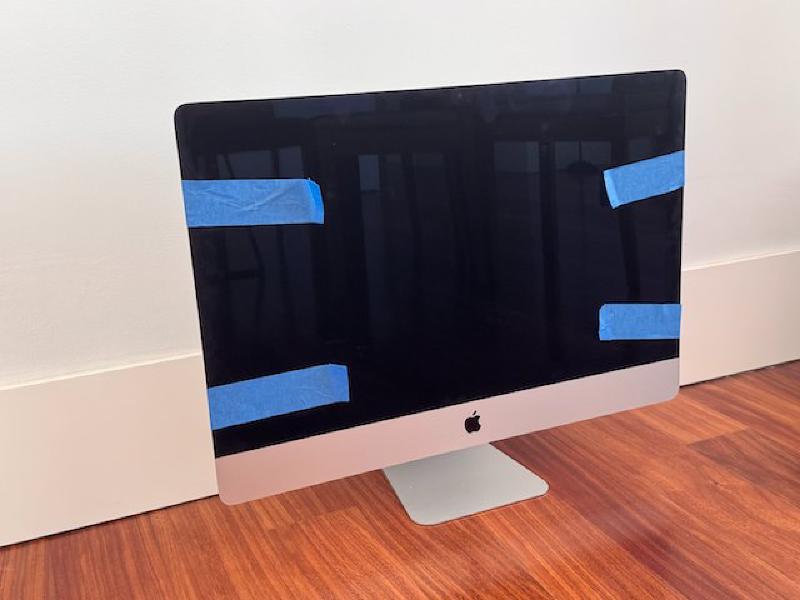
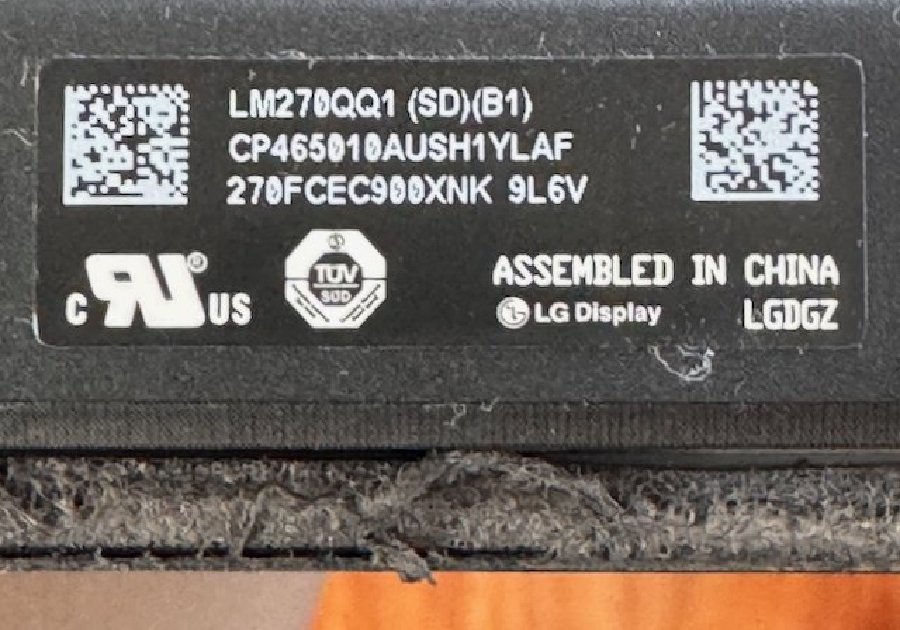
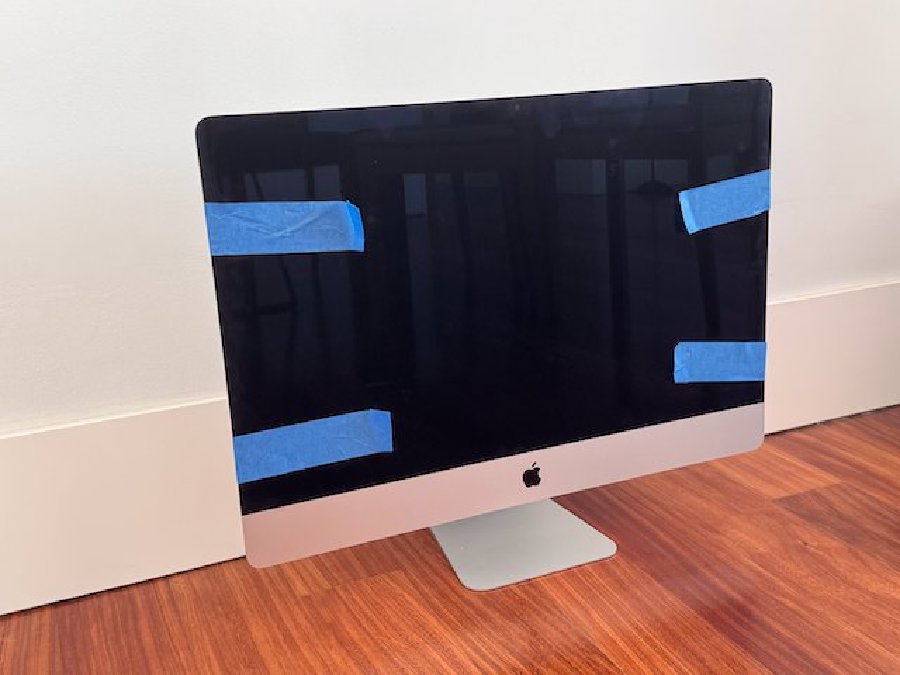
Cuando llegó el paquete me encontré un panel LM270QQ1 (SD)(B1). Por supuesto, sin placa lógica ni placa controladora no tenía ni idea de si funcionaba. Bauticé mi nueva posesión como el “Mystery Mac”.
¿Qué quería conseguir?#
Con el iMac comprado y el panel identificado, tocaba elegir la placa controladora y el resto de piezas. Antes, los requisitos:
- Sin audio. No quería activar los altavoces del iMac. La gente del foro tenía problemas con ellos, y además estoy diseñando un sistema de sonido 2.1 impreso en 3D.
- Sin webcam ni micrófono. Ya tengo una webcam Obsbot Meet SE con mejor imagen que la cámara interna del iMac, y a los del foro les costaba mucho montar un buen micrófono interno. Poco valor para mucho trabajo.
- Sin carga por USB-C. Tengo un dock CalDigit TS3 Plus y quiero que sea el dock el que cargue el Mac. La pega es que el dock solo pasa 5K por sus puertos USB-C / Thunderbolt, y no sabía si eso haría que la placa intentara cargar el Mac por Power Delivery. Si pasaba, conectaría el Mac al monitor con un cable DisplayPort 1.4 aparte.
- Lo que aprendí después: en la configuración directa Mac, cable Thunderbolt, monitor, sin dock, la placa sí intenta alimentar el Mac, y la fuente que viene es demasiado floja para eso (ver el apartado del parpadeo). En conexión directa necesito un cable USB-C a DisplayPort del Mac a la placa. Confirmado solo para la configuración directa.
- La configuración Mac, dock CalDigit, cable Thunderbolt, monitor sigue pendiente de probar.
- Silencioso.
- Conservé el ventilador interno del iMac. La caja está diseñada para aspirar aire por detrás con el ventilador centrífugo y expulsarlo por abajo, lo que ayuda a refrigerar todas las placas. Las pegas: necesita un convertidor reductor de 24 V a 12 V, y limita dónde poner la R1811 si quiero las entradas accesibles. Ya tenía un controlador de ventilador Noctua NA-FC1 para bajar las revoluciones hasta el silencio.
- El ventilador de la R1811 lleva resistencia. La placa viene con un ventilador que la gente encuentra ruidoso. Probé unos adaptadores Noctua NA-RC7 Low-Noise de otro proyecto y funcionan; los sustituí por resistencias de 180 ohmios y 2 A que tenía a mano.
- Fuente de alimentación externa, para que no caliente el interior de la caja. La de Stonetaskin es de 24 V y 5 A con conector de barril de 5,5 mm / 2,5 mm. Cargar un portátil por USB-C PD necesitaría más amperaje, y de todos modos no lo quiero.
- Mando a distancia IR. Odio tener que meter la mano por detrás de un monitor para cambiar ajustes. Quiero un mando que apunte al frente para llegar al OSD de la placa.
¿Qué placa controladora, y a quién comprársela?#
Resumen por delante: la R1811 V4 con DP 1.4 y HDMI 2.1 y su compañera, la placa de corriente constante DZ-LP0818 de 50 W, las dos de Stonetaskin.
Por qué la R1811, aunque sea la placa más cara:
- Recibe actualizaciones de firmware más a menudo que las otras.
- Los usuarios del hilo informan de menos problemas y rarezas con ella.
- Viene con mando IR y fuente de alimentación.
- La placa opcional DZ-LP0818 puede subir el brillo de la retroiluminación si hace falta. La compré porque no sabía cuántas horas tenía el panel de 2015 ni si la retroiluminación había perdido brillo.
Compré en Stonetaskin por su reputación en el foro, y la decisión se confirmó cuando su chat resultó rápido y útil durante el pedido. Las dos placas llegaron a España 8 días después de pedirlas.
¿Qué costó todo?#
Precios finales. El envío desde China fue gratis.
| Concepto | Precio |
|---|---|
| iMac 27 A1419 de finales de 2015, placa lógica muerta, Wallapop, en casa | 120,28 € |
| Placa controladora Stonetaskin R1811 V4, pack B (placa, botonera, mando IR, fuente de 24 V 5 A, cables) | 298,00 $ |
| Placa de corriente constante DZ-LP0818 de 50 W | 36,30 $ |
| Divisor de barril, convertidor reductor de 24 V a 12 V, kit de conectores JST (Amazon.es) | unos 25 € |
| Dos resistencias de 180 ohmios y 2 A para el ventilador de la R1811 | 0,50 € |
| Controlador Noctua NA-FC1 | ya lo tenía |
Pongamos 450 euros por una pantalla 5K. Un monitor 5K nuevo empieza en cuatro veces eso.
Destripar el iMac#
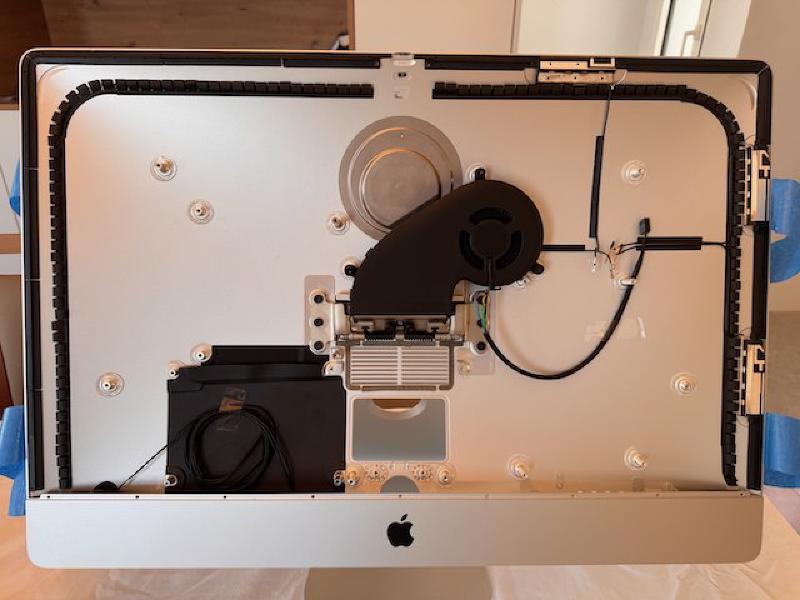
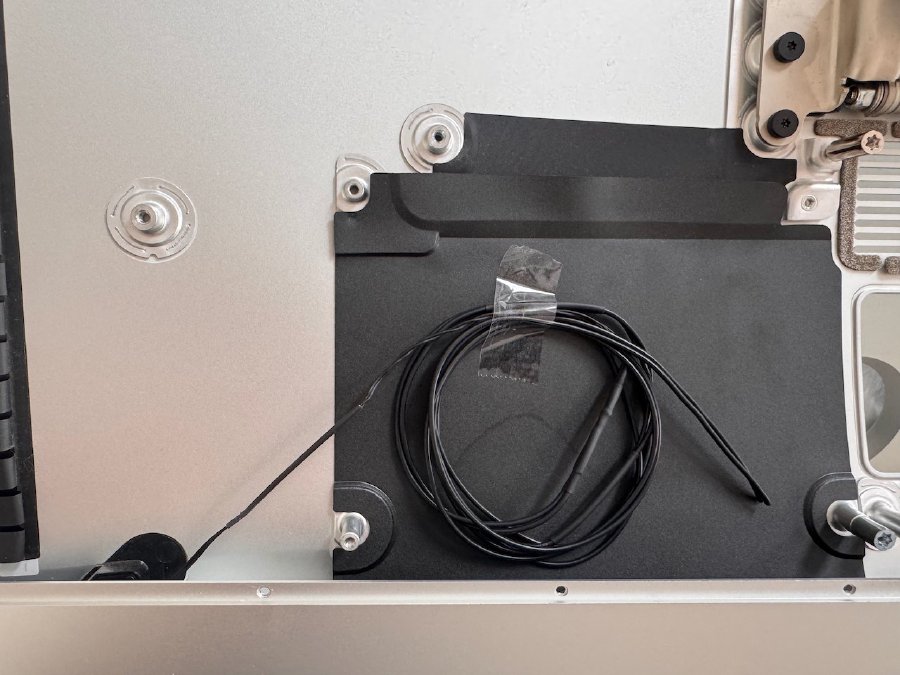
Saqué casi todo, porque no voy a reutilizar los altavoces. La caja venía sin la tapa de la RAM, así que imprimiré una en 3D más adelante. Quité la toma de corriente porque la fuente se queda fuera de la caja.
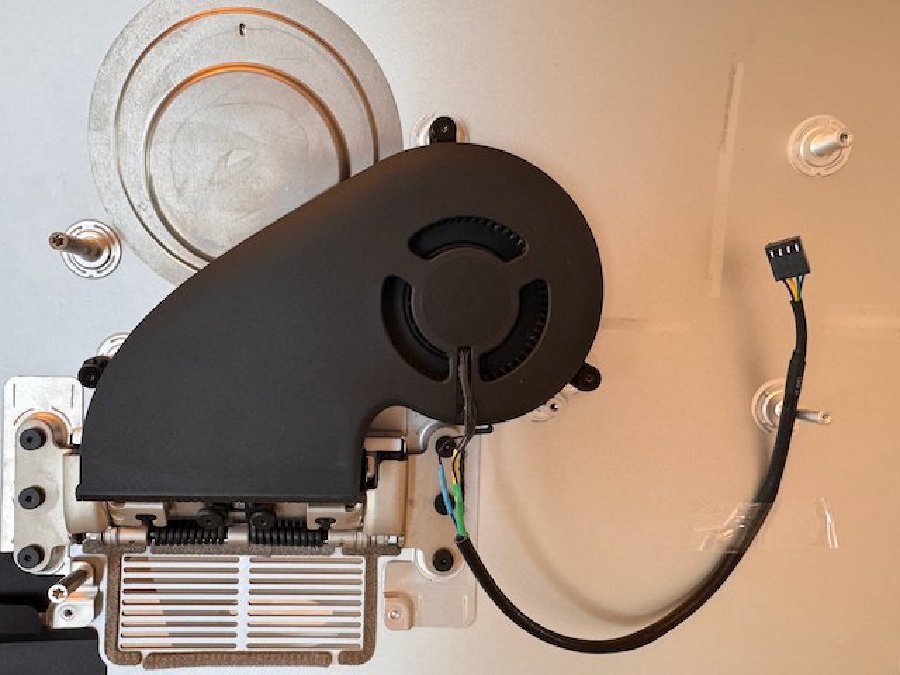
- Conservé el ventilador de la caja y le soldé cables más largos para el controlador Noctua NA-FC1.
- Dejé el botón de encendido y le alargué los cables, para conectarlo después al botón de encendido de la botonera de la R1811.
El despiece está en iFixit: sustitución de la placa lógica del iMac Intel 27 pulgadas Retina 5K. El kit de herramientas de iFixit me vino muy bien. Hacen falta puntas T5, T8, T10 y T25 y una extensión, para un tornillo que queda debajo de la placa lógica y se alcanza por un agujero de la misma. En el A1419 ese tornillo es T8, no T10 como dice la guía de iFixit. Hay más sobre esto en el hilo de MacRumors.
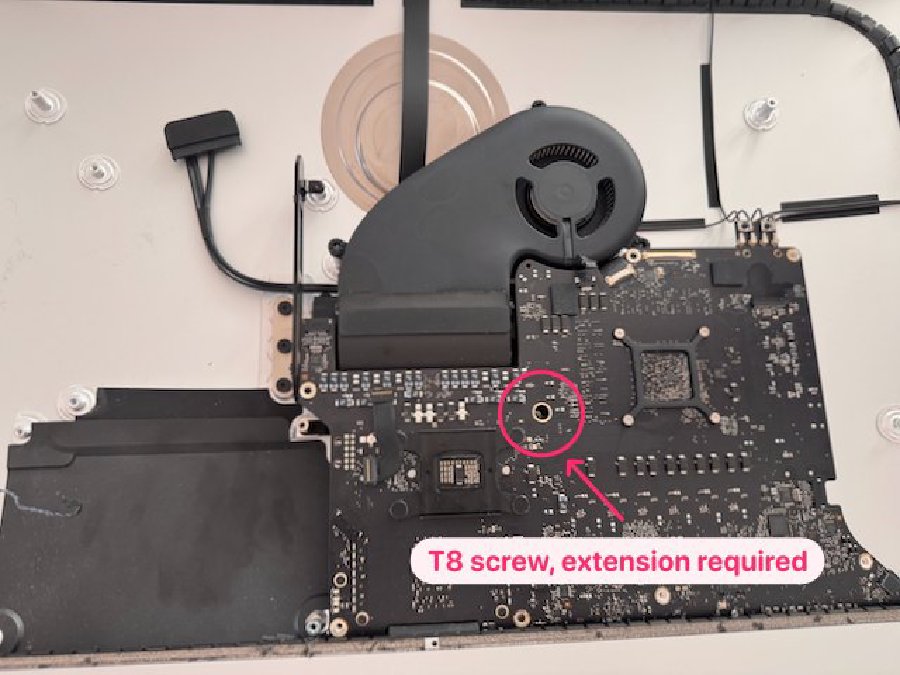
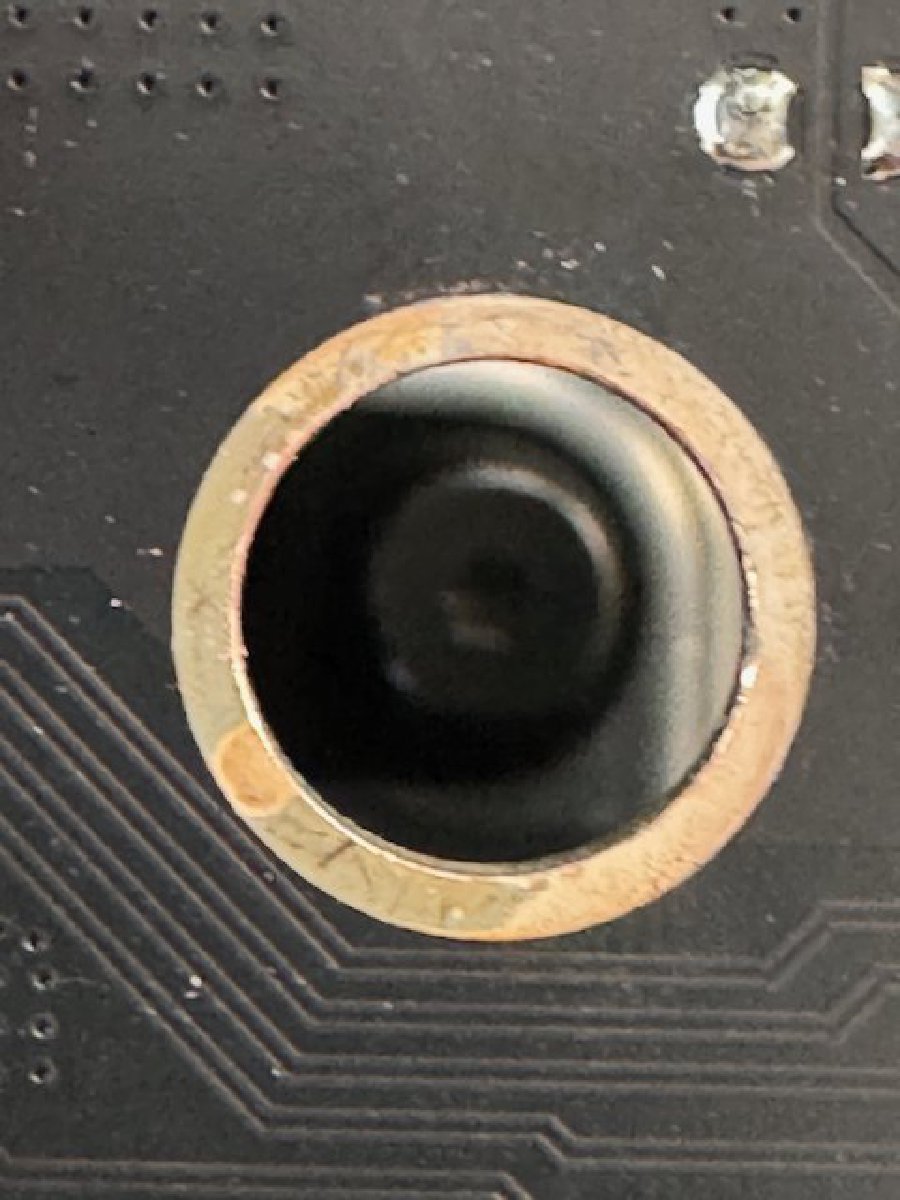
Al sacar las piezas vi que tanto la placa lógica como la fuente tenían daños que parecían de un arco eléctrico. Ya no estaba tan seguro de que el panel funcionara.
Preparar la primera prueba de encendido#
El plan era probar el panel solo con la R1811 y añadir la placa de retroiluminación DZ-LP0818 una vez supiera que la R1811 y el panel funcionaban.
Conectar los cables de la R1811 al panel#
El cable de datos de la pantalla es puñetero de encajar. Un par de vídeos de YouTube ayudaron.
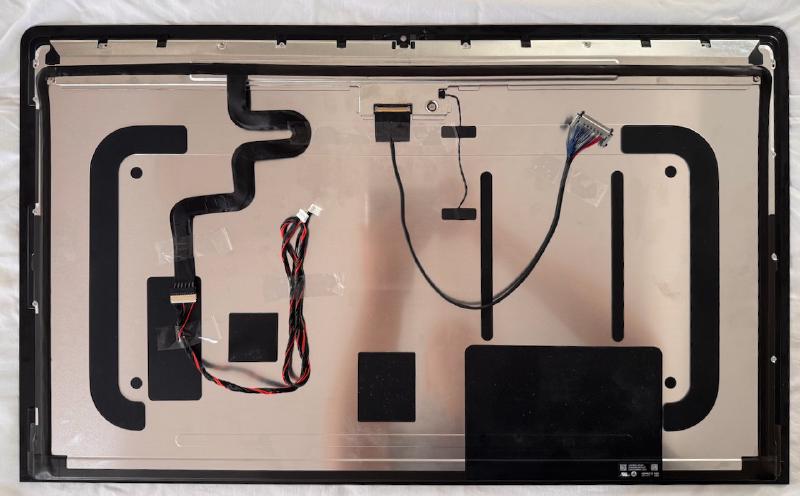
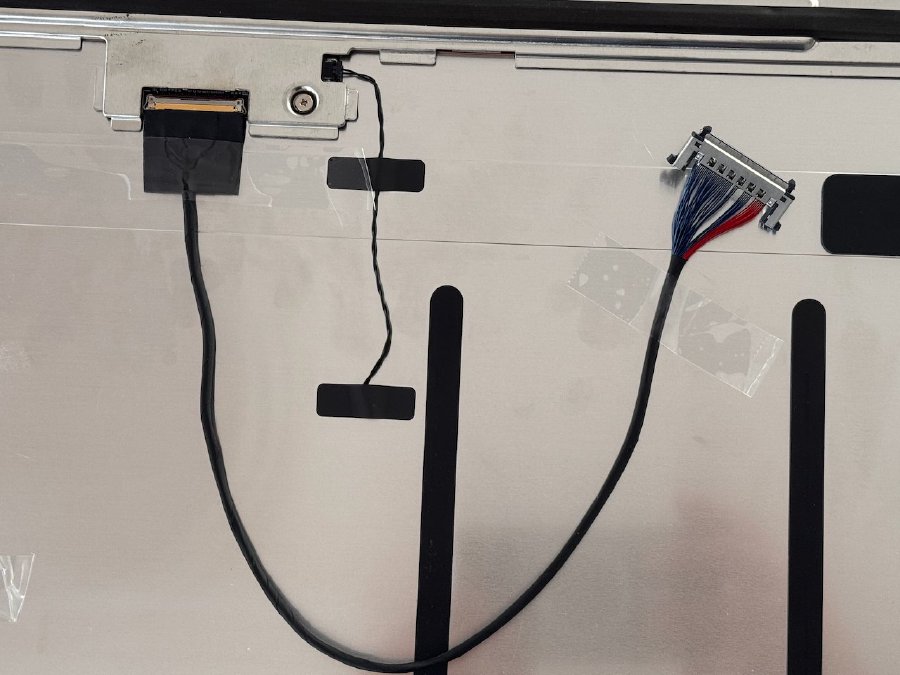
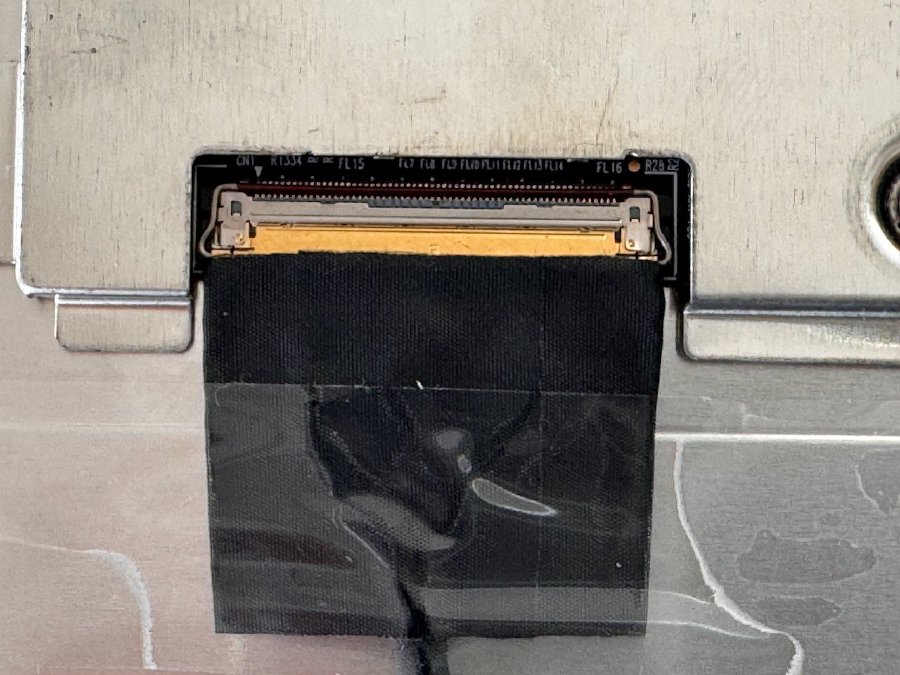
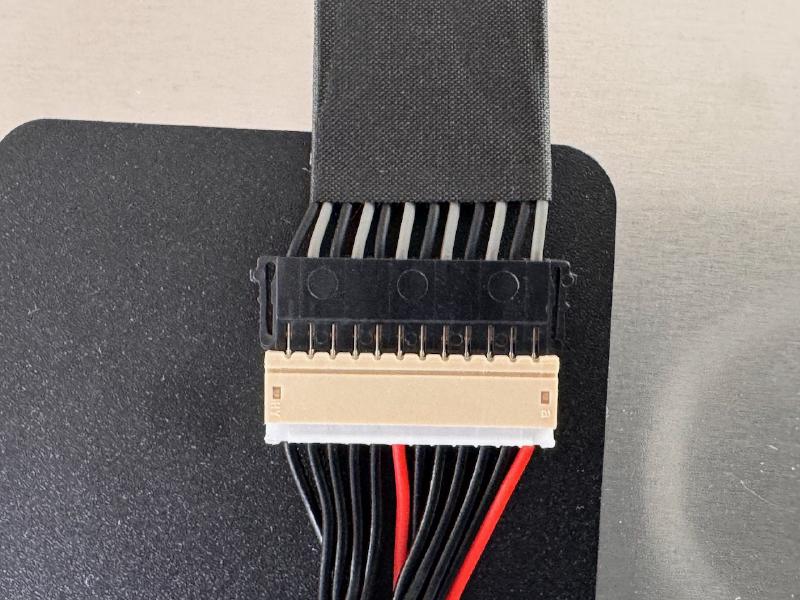
La orientación importa. El lado del círculo negro encaja con el lado blanco que tiene la línea y las muescas a izquierda y derecha. Hay más orientación en el hilo del foro. Si lo conectas al revés la retroiluminación no se enciende, pero por lo visto no se quema nada.
Conectar la R1811 al panel#
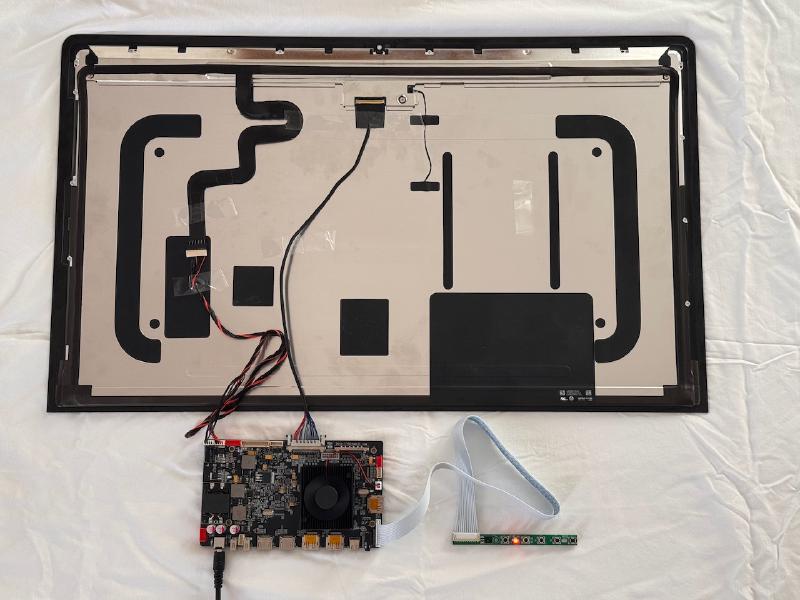
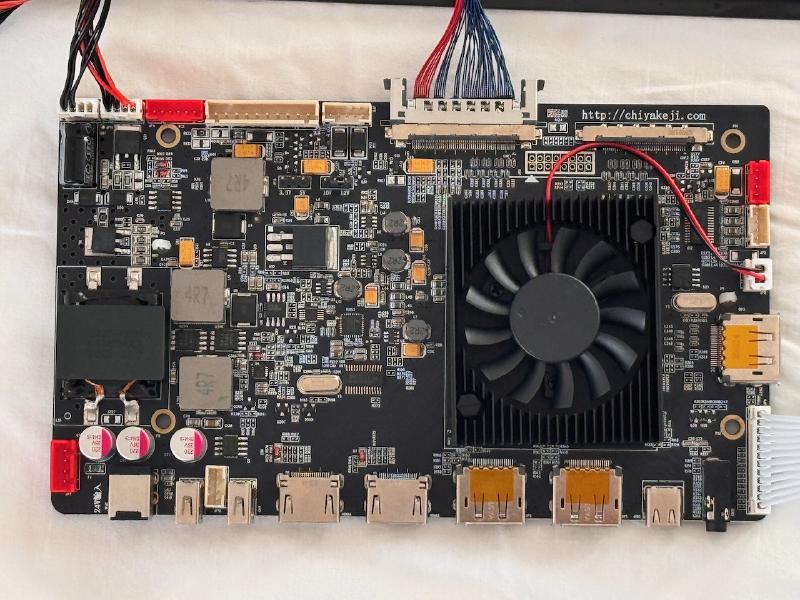
Encendido: el panel funciona#
¡OSD! Le di la vuelta al panel y lo apoyé sobre bloques de espuma para poder verlo.
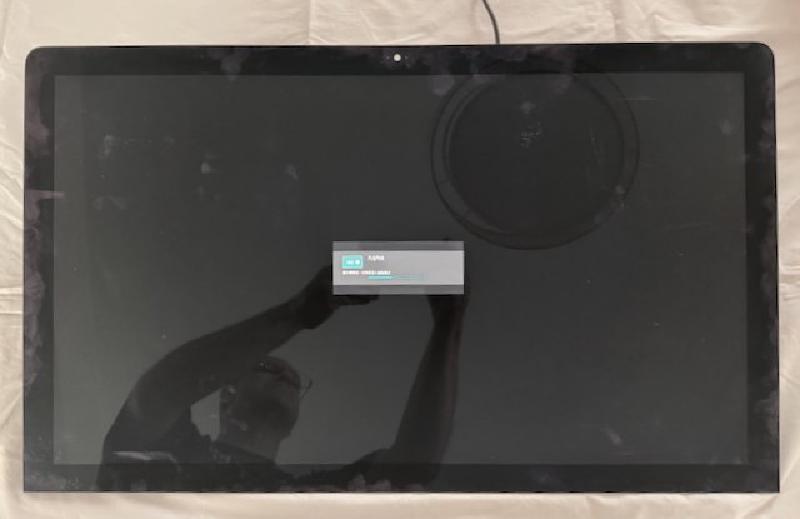
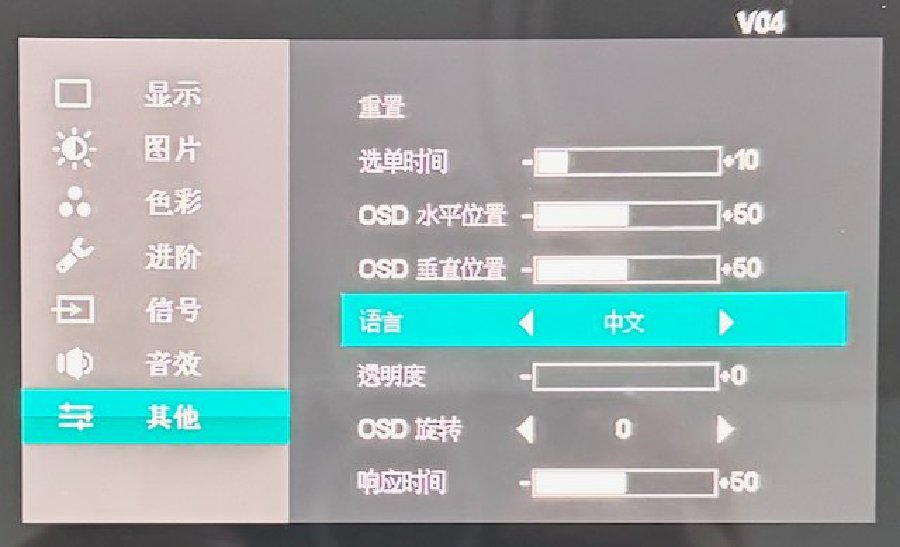
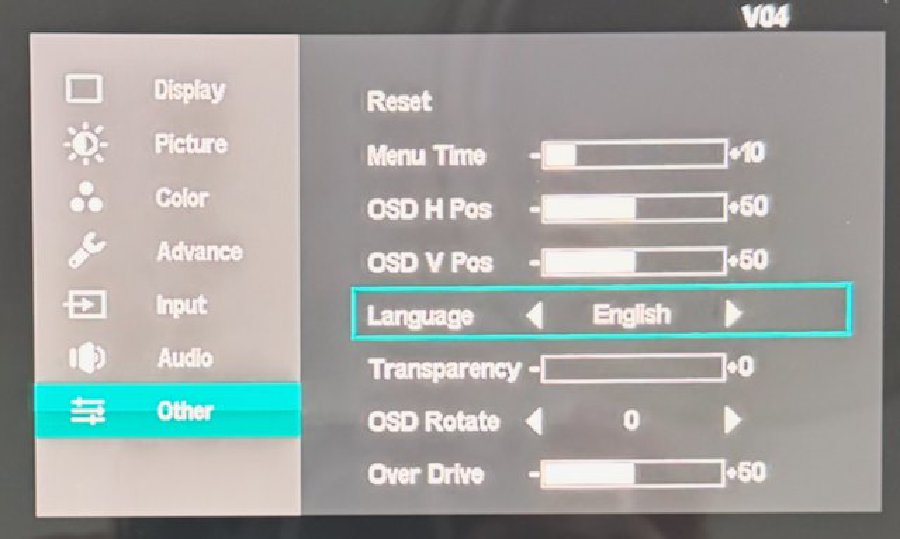
Cambiar el OSD a inglés#
Comprobar el 5K desde el Mac#
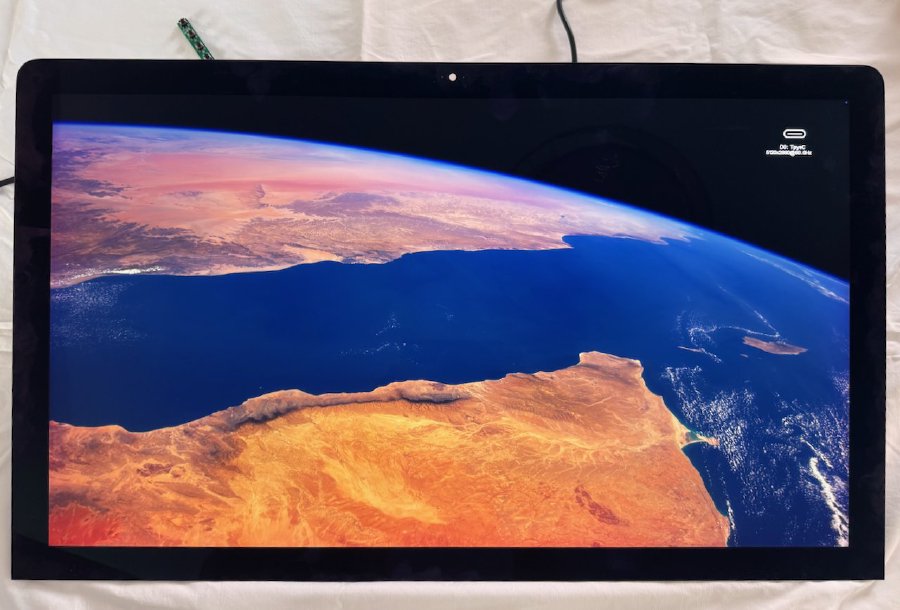
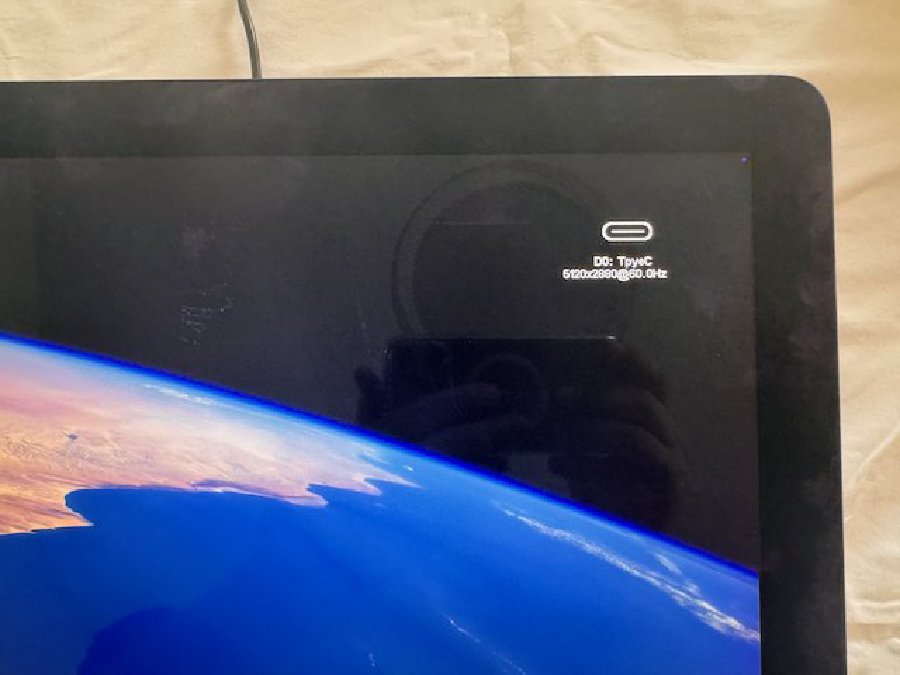
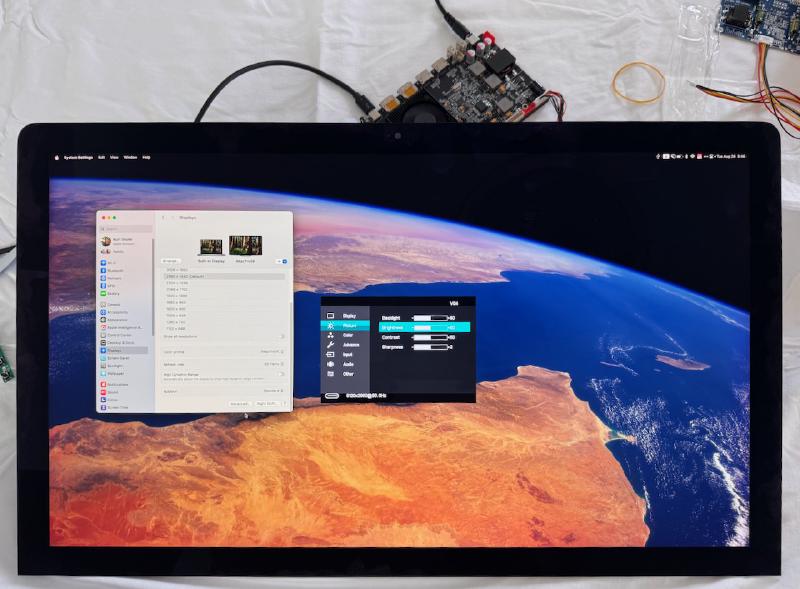
Conecté mi MacBook Pro M1 de 2020 con un cable Thunderbolt 4 que tenía por casa. Tanto el OSD como macOS muestran 5K.
Power Delivery por USB-C y parpadeo de la pantalla#
En este punto la pantalla parpadeaba, lo que desanimaba. Al final me di cuenta de que el MacBook estaba tirando de corriente por el cable USB-C desde la fuente de 24 V y 5 A de la placa, aunque el MacBook estaba enchufado a su propia fuente.
Si conectas el ordenador al puerto USB-C de la R1811 con una fuente escasa, la placa intenta alimentar el ordenador y la pantalla parpadea. La fuente de 24 V y 5 A de Stonetaskin vale para el panel solo, pero no puede además alimentar un portátil. Dos salidas:
- Un cable USB-C a DisplayPort, que da la resolución completa sin tirar de la fuente del monitor.
- Una fuente más grande, como las Mean Well que se comentan en el foro.
Como de todos modos no quería Power Delivery desde el monitor, un cable USB-C a DisplayPort lo arregló. Se acabó el parpadeo.
Bordes rosas en los paneles LG LM270QQ1 SD(B1) de 2015#
Mi panel tiene la coloración rosa en los bordes típica de los LM270QQ1 SD(B1), explicada aquí en el hilo. No ocurre en los iMac de 2017 y posteriores, con paneles SD(C1/D1/E1/F1).
En el mío el rosa se ve sobre fondos blancos o grises cerca de los bordes, como un degradado translúcido, más oscuro en el borde y que desaparece a unos 2,5 cm hacia dentro. Se nota, pero no es decisivo a este precio. Si hago otra conversión, probablemente iría a por un iMac 27 de 2017, aunque se venden a 350 o 400 euros en Wallapop.
Añadir la placa de corriente constante DZ-LP0818#
Esta placa suministra y mantiene corriente extra para la retroiluminación. Las retroiluminaciones pierden brillo con los años, y esto lo corrige. Como ya la había comprado, la instalé.
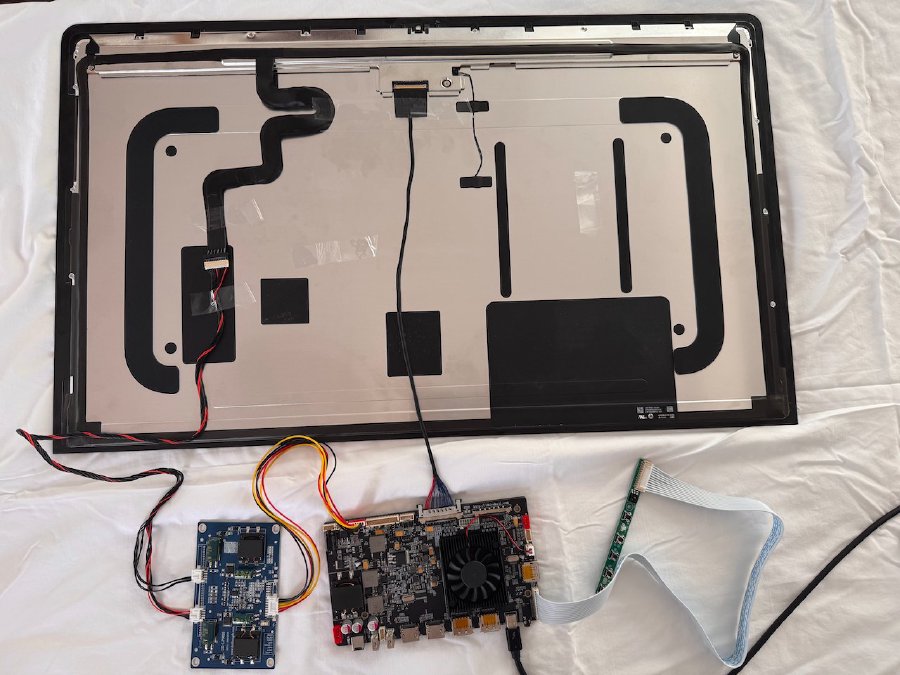
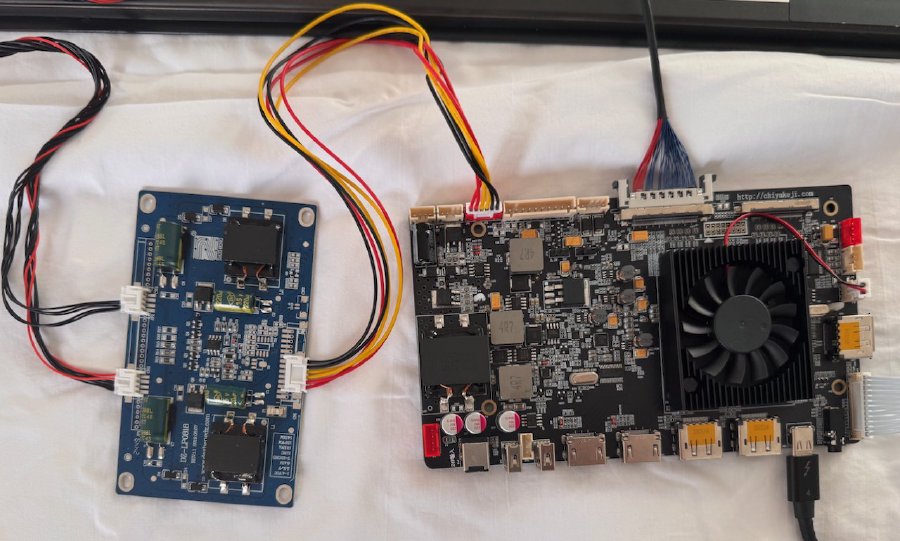
Volví a probar la alimentación por USB-C con la placa de corriente constante puesta, por ver si el parpadeo desaparecía. No desaparece.
Un perfil de color con el Datacolor Spyder5#
Usar el Spyder5 fue un suplicio porque ya no tiene soporte y el software no funcionaba bien en mi Mac. Conseguí un perfil que se ve mejor que el “iMacPro5K” que macOS asignó al conectar el panel por primera vez. Volveré sobre esto cuando termine el interior.
Silenciar el ventilador de la R1811#
Para bajar el ruido del ventilador añadí resistencia para reducir su tensión. Primero con dos adaptadores Noctua NA-RC7 Low-Noise que tenía por casa, conectados en serie con el ventilador usando conectores JST XH-2P de este kit. Eso es lo que sale en la foto. Después sustituí los adaptadores Noctua por dos resistencias de 180 ohmios y 2 A, a 25 céntimos cada una, cableadas igual. Necesito JST para otro proyecto, así que esto fue práctica. Tengo los dedos gordos y la vista mala.
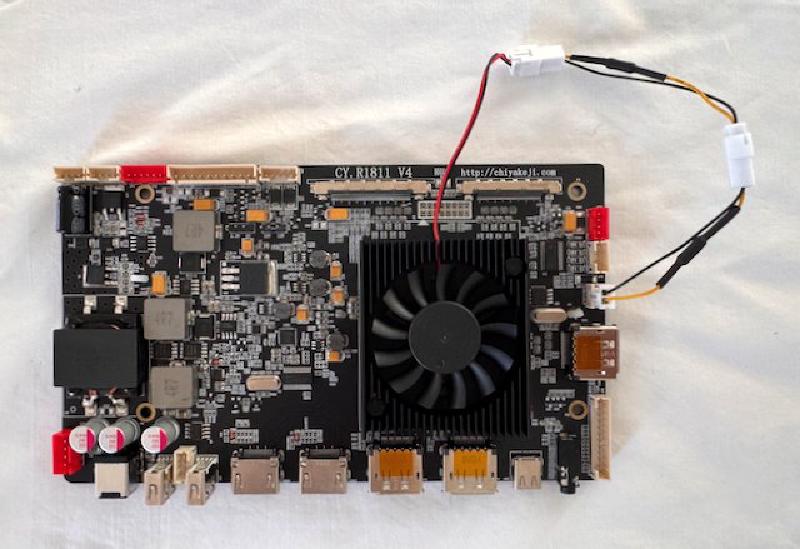
Ahora el ventilador es casi silencioso.
Alimentar el ventilador de la caja del iMac#
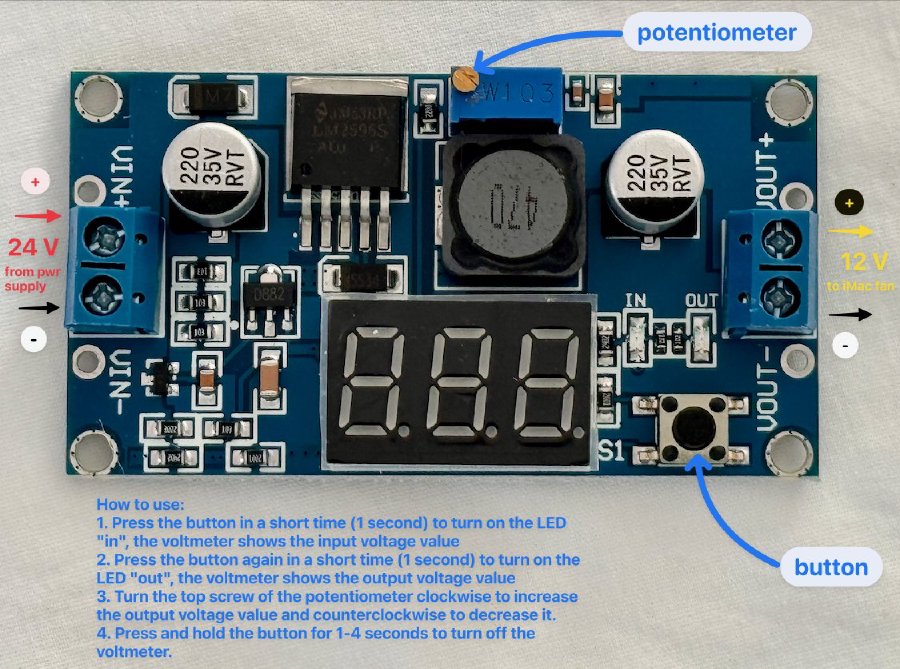
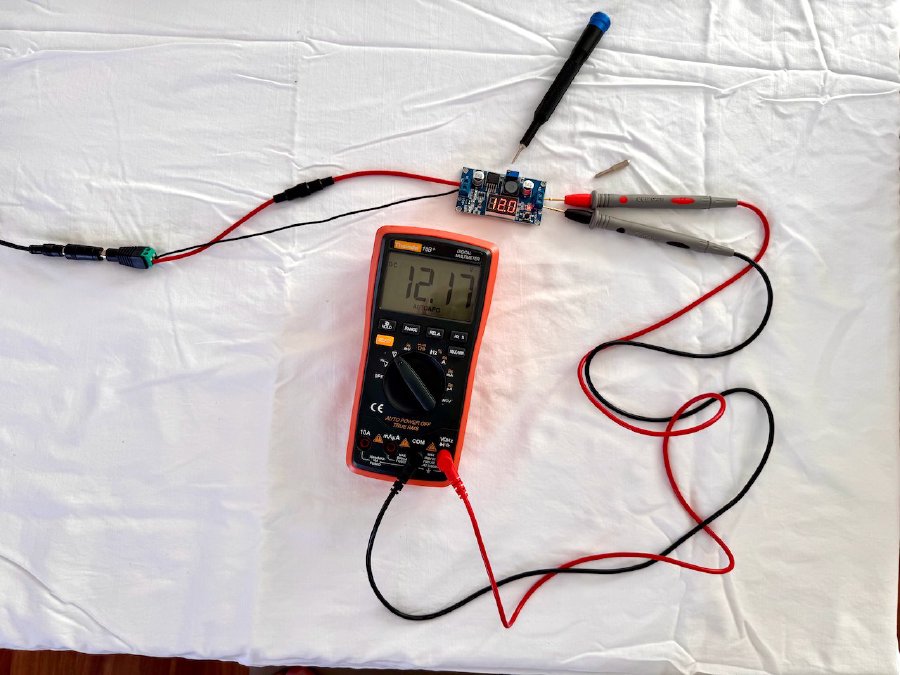
El ventilador de la caja ya tenía sus cables alargados; faltaba alimentarlo. En vez de tirar de los pads de 12 V de la R1811, dividí la salida de la fuente de 24 V, añadí un convertidor reductor de 24 V a 12 V (con un fusible entre él y la fuente, por si acaso) y el controlador Noctua NA-FC1.
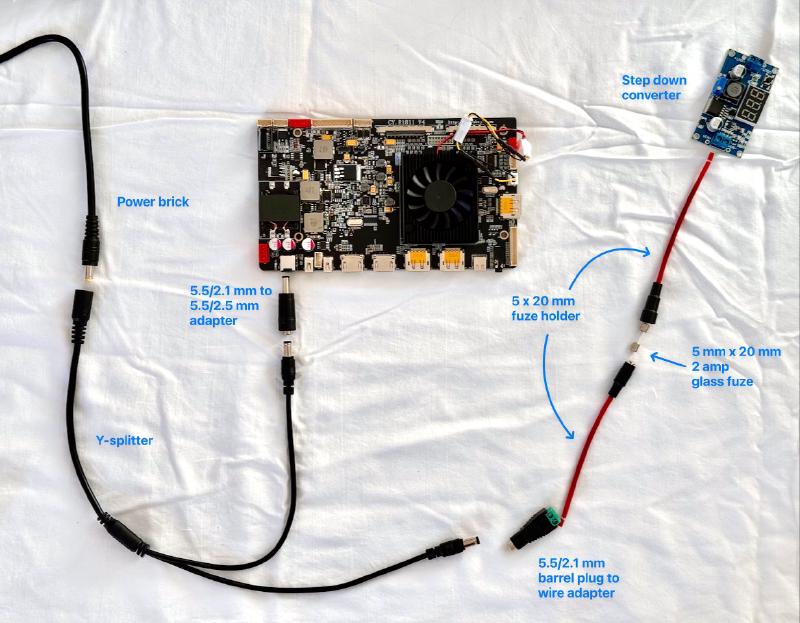
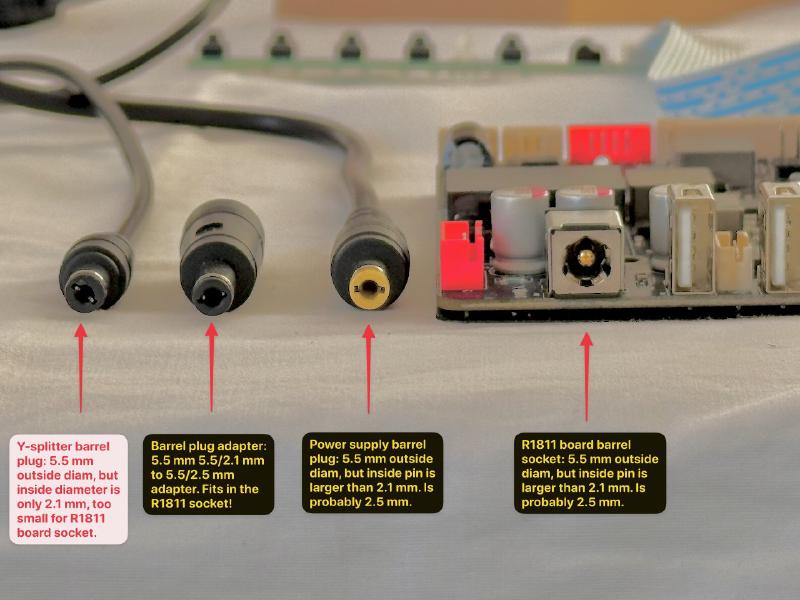
La trampa del tamaño del conector de barril#
La toma de alimentación de la R1811 admite un barril de 5,5 mm exterior y 2,5 mm interior. El tamaño “estándar” es 5,5 / 2,1 mm, y ese es el divisor que compré. Encajó en la fuente de Stonetaskin pero necesitó un adaptador para la toma de la R1811. Tenía uno en el cajón de los cachivaches.
Ajustar el convertidor reductor#
El convertidor es este.
Cómo está ahora, y qué falta#
A noviembre de 2026 el monitor está en uso diario como pantalla 5K. La electrónica vive dentro de la caja del iMac, y la botonera del OSD cuelga por detrás, que funciona pero no es bonito. Pendiente:
- Botones del OSD. El plan es meter la botonera en los huecos de los puertos traseros con este soporte de MakerWorld, diseñado para la botonera de 5 teclas, si la mía resulta ser la placa compatible. El forero @jag001 hizo algo parecido desde cero, documentado aquí.
- Conducto de entrada para el ventilador de la caja. Un conducto impreso en 3D entre el ventilador y la rejilla trasera. @Xarli publicó uno en Thingiverse, y hay otra versión.
- Soportes para las placas y el convertidor. Impresos en 3D; no he encontrado ninguno para la R1811 y la DZ-LP0818 que encaje con mi distribución.
- Mover el receptor IR de la botonera al hueco de la cámara FaceTime, para que el mando funcione desde delante.
- Una tapa de RAM, porque el Mystery Mac vino sin ella.
En resumen#
Un iMac 5K de 27 pulgadas muerto es un panel de 120 euros con caja gratis, y por unos 330 dólares de placas de Stonetaskin se convierte en un monitor que macOS trata como pantalla Retina nativa. Compra la R1811 si quieres las mínimas sorpresas; mira el código del panel antes de comprar el iMac si los bordes rosas te molestarían (los de 2017 en adelante están limpios); usa un cable USB-C a DisplayPort salvo que compres también una fuente capaz de cargar el portátil; y léete el hilo de MacRumors antes de escribir en él.
Fuentes y enlaces útiles#
- Hilo DIY 5K Monitor Success de MacRumors, y su índice WikiPost de montajes.
- @PaulD-UK sobre cableado y alimentación (#1822)
- @Aiwi sobre la configuración de la R1811 (#822)
- El proyecto R9A18 de @Kaeslin (#1409)
- Guía de iFixit para sustituir la placa lógica
- Stonetaskin, el vendedor de las placas
- Controlador Noctua NA-FC1
- Cable Ugreen USB-C a DisplayPort 1.4, probado por muchos en el hilo
- La guía original: kurtshuler/imac-5k-monitor-conversion en GitHub